每次電腦一開機都要動手按一下使用者才會登入
你已經覺得不耐煩了嗎?
那就試試以下方法讓你自動登入吧
當你有以下幾種狀況時你可以考慮開機後自動登入:
1.開機後懶得按下使用者名稱
2.電腦只有一個人使用
有兩個方法可以設定:利用執行或修改登入檔
以下先介紹第一個方法:執行control userpasswords2
Step 1 請先按"開始"

Step 2 請按"執行"

Step 3 請打"control userpasswords2" 不包含雙引號

Step 4 出現"使用者帳戶"對話盒後,請先點你要自動登入的帳號(本例中是ASUS),之後再取消勾選"必須輸入使用者名稱及密碼,才能使用這台電腦"的選項,之後按"確定"

Step 5 接下來有一個"自動登入"的對話盒出現,先確定你要自動登入的帳號名稱沒有錯,之後再打此帳號的密碼(如果沒有密碼的話請維持空白),打完之後請按確定

Step 6 恭喜你!你已經完成設定,下一次開機即可自動登入!!
接下來介紹第2個方法:修改登入檔注意:修改登入檔有一定的風險,嚴重的話有可能導致無法開機,請三思而後行!!
Step 1 請先按"開始"
Step 2 請按"執行"
Step 3 請打"regedit" 不包含雙引號

Step 4 請依序展開"HKEY_LOCAL_MACHINE" > "Software" > "Microsoft" > "Windows NT" > "CurrentVersion" > "Winlogon" 當開啟後會如下圖所示
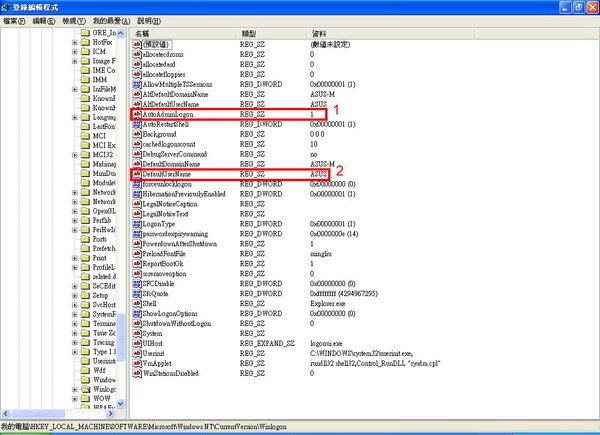
Step 5 請在右側尋找"AutoAdminLogon"(如果沒有的話請行新增此字串值)並將此值改為"1"
Step 6 尋找"DefaultUserName"並改為你要自動登入的使用者名稱(本例為ASUS)
Step 7 尋找"DefaultPassword"(如果沒有的話請自行增加此字串值)並改為你的密碼(如無密碼則不需新增)
Step 8 恭喜你!你已經完成設定
你已經覺得不耐煩了嗎?
那就試試以下方法讓你自動登入吧
當你有以下幾種狀況時你可以考慮開機後自動登入:
1.開機後懶得按下使用者名稱
2.電腦只有一個人使用
有兩個方法可以設定:利用執行或修改登入檔
以下先介紹第一個方法:執行control userpasswords2
Step 1 請先按"開始"
Step 2 請按"執行"
Step 3 請打"control userpasswords2" 不包含雙引號
Step 4 出現"使用者帳戶"對話盒後,請先點你要自動登入的帳號(本例中是ASUS),之後再取消勾選"必須輸入使用者名稱及密碼,才能使用這台電腦"的選項,之後按"確定"
Step 5 接下來有一個"自動登入"的對話盒出現,先確定你要自動登入的帳號名稱沒有錯,之後再打此帳號的密碼(如果沒有密碼的話請維持空白),打完之後請按確定
Step 6 恭喜你!你已經完成設定,下一次開機即可自動登入!!
接下來介紹第2個方法:修改登入檔注意:修改登入檔有一定的風險,嚴重的話有可能導致無法開機,請三思而後行!!
Step 1 請先按"開始"
Step 2 請按"執行"
Step 3 請打"regedit" 不包含雙引號
Step 4 請依序展開"HKEY_LOCAL_MACHINE" > "Software" > "Microsoft" > "Windows NT" > "CurrentVersion" > "Winlogon" 當開啟後會如下圖所示
Step 5 請在右側尋找"AutoAdminLogon"(如果沒有的話請行新增此字串值)並將此值改為"1"
Step 6 尋找"DefaultUserName"並改為你要自動登入的使用者名稱(本例為ASUS)
Step 7 尋找"DefaultPassword"(如果沒有的話請自行增加此字串值)並改為你的密碼(如無密碼則不需新增)
Step 8 恭喜你!你已經完成設定